Headlines News :

Latest Post

Tampilkan postingan dengan label Office. Tampilkan semua postingan

Contoh Penggunaan Fungsi SUMIF pada Excel

Written By Perdi on Jumat, 04 April 2014 | 14.08

بِسْــــــــــــــــمِ اﷲِالرَّحْمَنِ اارَّحِيم
Fungsi SUMIF ini digunakan untuk menjumlahkan data berdasarkan syarat atau kriteria tertentu, hasil penjumlahan yang akan terjadi berdasarkan syarat yang ditetapkan terlebih dahulu.
Untuk lebih jelasnya ikuti langkah-langkah berikut ini:
Buatlah tabel seperti pada gambar berikut:

Image 005[1]
Untuk mengetahui perbandingan antara Penjualan Team 1 dan Team 2, maka dibawah tabel terdapat Jumlah Penjualan Team 1 yang diisi dengan penjumlahan hanya pada Team 1, saja dengan rumus pada sel =SUMIF(D3:D12;1;E3:E12), kemudian tekan Enter.
sumif3[1]
Hasilnya seperti berikut:
sumif4[1]
Lakukan hal yang sama pada Jumlah Penjualan Team 2.
sumif5[1]
Hasilnya akhir dapat dilihat pada tabel berikut:
sumif6[1]
Selamat mencoba dan semoga bermanfaat!
ٱلْحَمْدُ لِلَّهِ رَبِّ ٱلْعَٰلَمِين


Membuat Mail Merge Dengan Data di Excel

Written By Perdi on Kamis, 13 Maret 2014 | 08.03

بِسْــــــــــــــــمِ اﷲِالرَّحْمَنِ اارَّحِيم

Jika Anda sering menggunakan surat masal pada Microsoft Word, maka mulai sekarang sebaiknya data mail merge-nya dapat Anda buat dengan Microsoft Excel.
Keuntungan menggunakan File Excel selain mudah untuk membuatnya juga mudah untuk mengeditnya kembali jika ada perubahan pada lain waktu.
Nah untuk menggunakan Mail merge dengan data di Excel, ikuti langkah-langkah berikut:
Pertama:
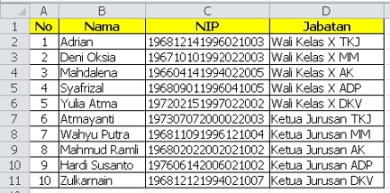
Buatlah datanya yang akan digunakan untuk alamat surat di Excel seperti contoh berikut:
Lalu simpanlah data tersebut pada folder yang Anda tentukan, misalnya nama filnya Alamat di D:KKPI
Kedua:
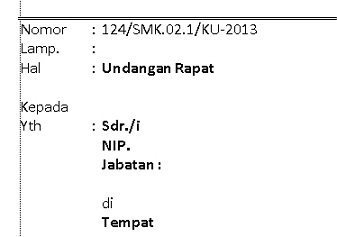
Buatlah surat di Word yang akan berisi Nama, NIP dan Jabatan sebagai tujuan dari surat/dokumen yang Anda buat.
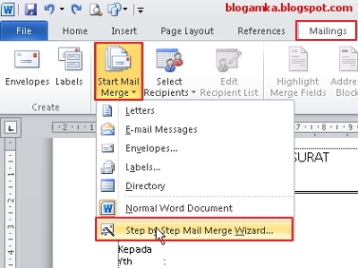
Pada data yang akan diisi nama dan alamat surat, klik Mailings lalu Start Mail Merge dan pilih Step by step Mail Merge Wizard.
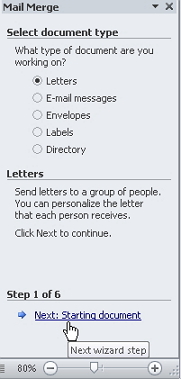
Setelah keluar jendela Mail Merge pastikan bahwa posisi yang aktif (What type of dokument are you working on) pada Letters, lalu klik Next: Starting dokument
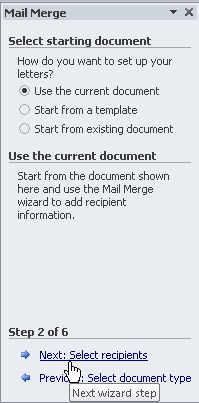
Lalu pada How do you want to set up your letters? Pada posisi Use the curent document, dan klik Next: Select recepients.
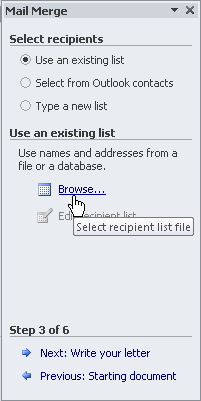
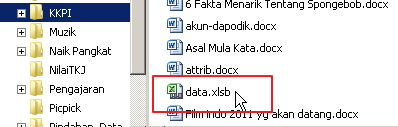
Pada Select recepients, aaktifkan pada Use an existing list dan pada Use an exixting list pilih Browse dan cari dan pilih file yang Anda buat dan telah Anda simpan pada Excel.
Setelah file terpilih lalu klik Open.
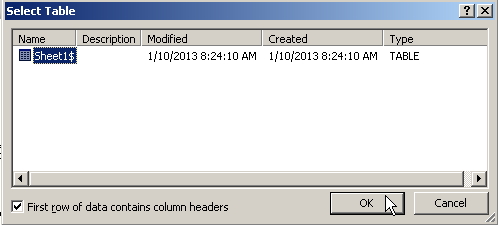
Setelah muncul kotak dialog Select Table klik Ok.
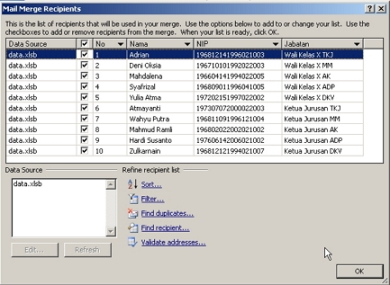
Lalu akan muncul kotak dialog Mail Merge Recepients dan klik Ok. Nah sampai disini Anda telah menghubungkan Antara data pada Word dengan data di Excel.
Ketiga:
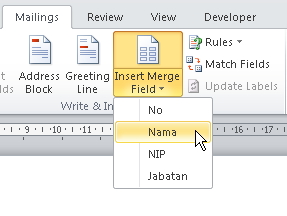
Untuk memunculkan data pada surat yang telah dibuat, maka letakkan kursor (pointer) pada posisi dinama Nama akan diletakkan, lalu klik Insert Merge Field, lakukan hingga sampai pada Tempat.
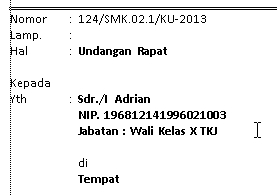
Sehingga kalau sudah selesai akan muncul seperti gambar berikut:
Jika Anda ingin melihat Nama, NIP dan Jabatan sesuai dengan datanya Anda dapat mengaktifkan Preview Results.
Jika Anda ingin melihat Nama, Alamat dan Tempat berikutnya dapat menekan Next Record, begitu juga Anda dapat melakukan pencetakan pada setiap masing-masing nama, alamat dan tempat yang berbeda-beda.
ٱلْحَمْدُ لِلَّهِ رَبِّ ٱلْعَٰلَمِين
Selamat mencoba dan semoga bermanfaat!

Menampilkan Batas-batas Text Di Microsoft Word 2007

Written By Perdi on Rabu, 12 Maret 2014 | 07.52

بِسْــــــــــــــــمِ اﷲِالرَّحْمَنِ اارَّحِيم
Kadang Kala Pada saat kita menginstal ulang komputer/Laptop kita program yang sebelumnya telah terinstal dikomputer kita hilang langkah yang harus dilakukan adalah kita harus menginstal kembali program-program yang sebelumnya telah terinstal. Pada saat membuka Microsoft Office 2007 ternyata garis batas text pada halaman Microsoft Office tidak ada. Untuk menampilkan garis batas text caranya adalah : Buka Aplikasi Microsoft Office Anda
1. Click Office Button Tepatnya Disamping Kiri atas Halaman Microsoft Word Anda kemudian Clik Word Option Seperti Gambar Dibawah ini
1 2. Setelah Muncul Halaman Word Options kemudian Clik Advanced 2 3. Arahkan Scrolbar Kebawah Kemudian Centang Show Text Boundaries Kemudian Click OK 3
ٱلْحَمْدُ لِلَّهِ رَبِّ ٱلْعَٰلَمِين
Semoga Bermanfaat !

Cara Konversi Angka Ke Huruf Untuk Penulisan Nilai Raport Sumber Informasi

Written By Perdi on Sabtu, 01 Maret 2014 | 13.34

بِسْــــــــــــــــمِ اﷲِالرَّحْمَنِ اارَّحِيم
Pada umumnya data yang ditulis di Buku Raport atau Laporan Hasil Belajar Siswa antara lain, nama mata pelajaran kemudian disertai dengan sebuah nilai untuk masing-masing mata pelajaran tersebut. Dan biasanya untuk nilai yang terdapat dalam buku raport dibagi menjadi dua bagian, satunya berupa angka dan yang berikutnya berupa huruf (penjabaran dari nilai angka). Kaidah penulisannya tergantung dari masing-masing kebijakan sekolah, ada yang menggunakan nilai satuan dengan dua angka di belakang koma; contoh 7,65, dan ada yang menggunakan nilai puluhan dengan satu angka di belakang koma; contoh 76,5.
Kemudian biasanya untuk penulisan nilai dengan format huruf seperti berikut, nilai dengan angka 7,56 ditulis dalam format huruf menjadi Tujuh Koma Lima Enam bukan Tujuh Koma Lima Puluh Enam.
Formula berikut ini berfungsi untuk mengkonversi nilai Angka menjadi format huruf, dengan menggunakan satuan puluhan dengan dua angka di belakang koma sehingga hasilnya akan seperti berikut :
8,60 menjadi Delapan Koma Enam Nol
Membuat Tabel Konversi
Buat sebuah tabel seperti gambar berikut Penulisan nilai Raport
Tabel ini nantinya akan digunakan sebagai dasar dalam penulisan format huruf menggunakan bantuan sebuah formula sederhana
Menuliskan Nilai Dengan Format Angka
Sebagai contoh, ketikkan sembarang nilai di sel D1 dengan format angka satuan dengan dua angka di belakang koma - misal 5,28
Catatan :
jika komputer anda menggunakan setting Bahasa Indonesia maka gunakan tanda koma (,) sebagai pemisah angka desimal, sedangkan jika komputer anda menggunakan setting bahasa Inggris maka gunakan tanda titik (.)
Kesalah penulisan tanda baca akan menghasilkan pesan error #VALUE! untuk hasil akhirnya.
Formula untuk merubah Angka menjadi huruf
ketikkan formula berikut di Sel E1
=VLOOKUP(LEFT(D1;1)*1;A1:B10;2)&" koma "&VLOOKUP(MID(D1;3;1)*1;A1:B10;2)&" "&VLOOKUP(RIGHT(FIXED(D1);1)*1;A1:B10;2)
Jika anda menggunakan format puluhan dengan satu angka dibelakang koma, gunakan formula berikut :
=VLOOKUP(LEFT(D1,1)*1,A1:B10,2)&" "&VLOOKUP(MID(D1,2,1)*1,A1:B10,2)&" koma "&VLOOKUP(RIGHT(FIXED(D1,1),1)*1,A1:B10,2)
Untuk menghilangkan pesan error #VALUE! dikarenakan tidak adanya data yang dibaca di sel D1, maka gunakan bantuan formula IFERROR.
Untuk lebih jelasnya mengatasi error formula klik
link ini
Download file di sini
ٱلْحَمْدُ لِلَّهِ رَبِّ ٱلْعَٰلَمِين
 
Support : Creating Website | Johny Template | Mas Template
Copyright © 2011. Belajar Blogger dan Komputer - All Rights Reserved
Template Created by Creating Website Published by Mas Template
Proudly powered by Blogger